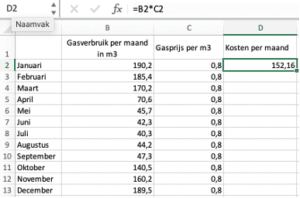

Waarde in Excel is een verwijzing naar een getal in een cel, de functie WAARDE of de foutmelding #WAARDE!. Drie verschillende toepassingen die we in deze blog allemaal behandelen, zodat jij straks precies weet wat waarde Excel nu eigenlijk is.
Waarde Excel: getal
Laten we maar met de meest voor de hand liggende definitie van ‘Waarde Excel’ beginnen: de verwijzing naar dat wat in een cel staat. Oftewel, de getallen die je in een cel plaatst, worden ook wel ‘waarden’ genoemd. Handig om te weten als je iets van het ene naar het andere Excel-bestand wil kopiëren. Heb je een rijtje met getallen dat je wilt overnemen, maar zijn die getallen het resultaat van een Excel-formule? Dan kan het gebeuren dat in die formules verwezen wordt naar cellen die het nieuwe bestand niet kent. Dan krijg je dus verkeerde of helemaal geen getallen te zien in je nieuwe bestand.
Een oplossing hiervoor is om bij het plakken van de getallen in het nieuwe bestand te kiezen voor Waarden plakken. Je kopieert dan niet de onderliggende formule mee, maar enkel de uitkomsten die in de cellen staan.
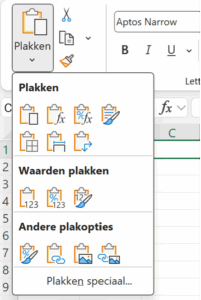
- Je selecteert hiervoor de getallen die je wilt kopiëren.
- Je gaat naar de cel waar je ze in wilt plakken.
- Je plakt de data door de button Plakken te gebruiken en dan te kiezen voor Waarden plakken.
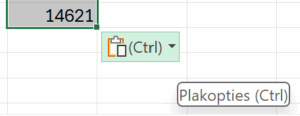
- Gebruik je een sneltoets, zoals CTRL+V, dan is de standaardmethode om de formules te plakken. Wil je alleen waarden in Excel plakken, klik dan op de kleine pop-up onderaan het laatste getal om de plakopties te openen (Ctrl). Kies hier vervolgens voor Waarden plakken.
Waarde Excel: functie
Je hebt in Excel ook een functie WAARDE, die je in de formulebalk kunt vinden. Als je hier = WAARDE typt, komt deze functie tevoorschijn:
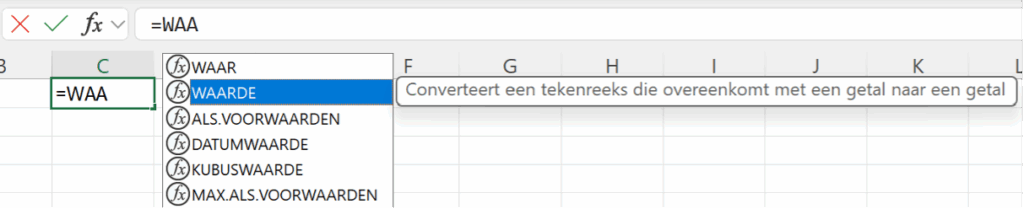
In praktijk gebruik je deze functie waarschijnlijk niet veel. Wat het namelijk doet, is het rijtje data dat je invoert omzetten naar een getal. Deze functie staat uitgebreid beschreven in de blog ‘Excel tekst naar getal omzetten’. Excel zou echter Excel niet zijn als het getallen niet herkent. Dus als jij een aantal getallen al hebt ingevoerd, herkent Excel vaak dat het om getallen gaat en past het programma de celeigenschappen automatisch aan naar waarden.
Waarde Excel: #WAARDE!
Dan tot slot de laatste toepassing van waarde in Excel, namelijk de foutmelding die je soms kunt krijgen als je formule niet helemaal klopt. Zelfs een slim programma als Excel weet het soms ook niet meer. En dat geeft hij dan aan met de foutmelding #WAARDE!. Het is een vrij algemene foutmelding, die kan verwijzen naar:
- Een fout in de schrijfwijze van een formule. Je hebt bijvoorbeeld een spatie te veel of te weinig gebruikt of een typefout gemaakt in een van de Excel-functies.
- Een verkeerde verwijzing naar een cel in je formule. Dit kan voorkomen als je gaat kopiëren en plakken en Excel kan de verwijzing naar de betreffende cel vervolgens niet meer vinden.
Juist omdat het zo’n algemene foutmelding is, is het lastig om één panklare oplossing hiervoor te geven. We kunnen je wel als tip meegeven om je formule nog eens extra kritisch te bekijken. Zie je typefouten staan? Of verwijs je naar een cel die niet meer terug te vinden is? Pas dit dan aan in de formule en kijk of de foutmelding daarmee verdwijnt.
Blijf je hier tegenaan lopen? Dan wil de Help-functie in Excel nog weleens een antwoord voor je hebben. Klik hiervoor in het lint op Help en vervolgens op het vraagteken. Als je als zoekwoord WAARDE ingeeft, vind je ook de optie ‘Een fout #WAARDE! corrigeren’. Hier vind je handige tips die je wellicht van deze foutmelding af kunnen helpen.

Meer waarde uit Excel halen?
Krijg jij wel heel vaak de foutmelding #WAARDE! in Excel of heb je het idee dat je lang niet alles uit dit spreadsheet-programma haalt? Dan hebben we twee tips voor je. Kijk eens bij de vele blogs die we over Excel hebben geschreven. Hier vind je praktische en handige tips over verschillende functies en mogelijkheden in Excel. Of, als je echt de meeste waarde uit Excel wil halen: schrijf je dan in voor onze Excel-cursus. We hebben een training voor beginners en gevorderden, waarbij je altijd in één dag helemaal op de hoogte bent van wat je met Excel kunt. Wie weet tot snel!